Niżej znajduje się konfiguracja switcha (przełącznika) TP-Link TL-SG3210 pod kątem ustawień VLAN.
1. Logowanie
-
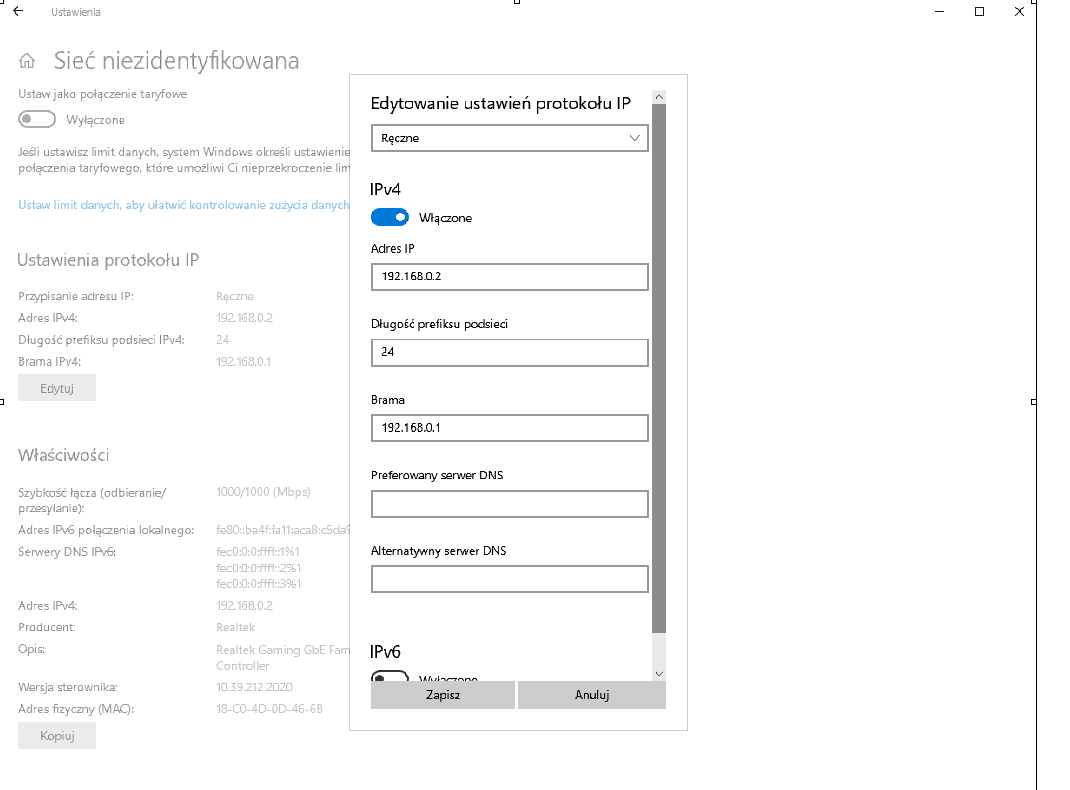
Podłącz komputer do switcha, ustaw adres IP w tej samej podsieci co switch (domyślnie ma np. 192.168.0.1).
-
Zaloguj się w przeglądarce.
2. Włączenie obsługi VLAN
-
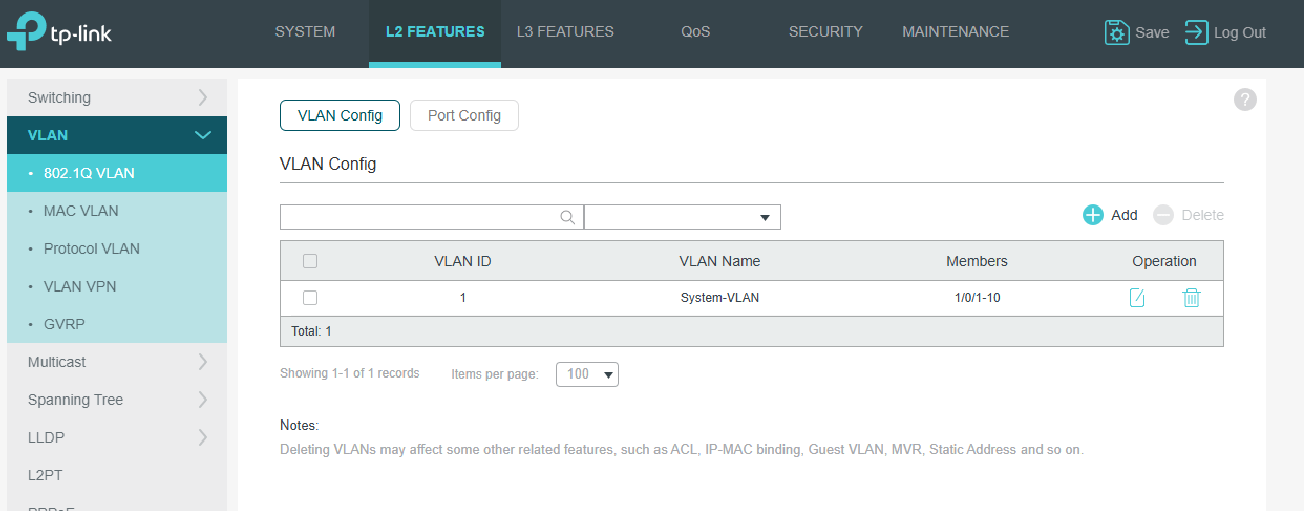
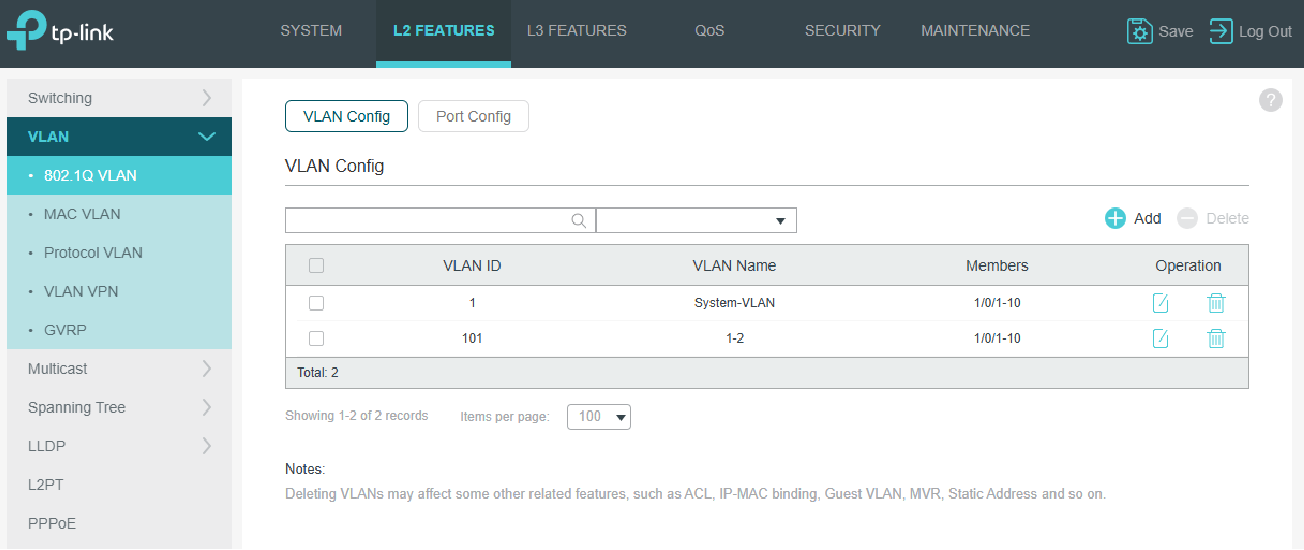
W menu wybierz L2 Features → VLAN → 802.1Q VLAN.
-
Zaznacz Enable 802.1Q VLAN.
3. Tworzenie VLAN
-
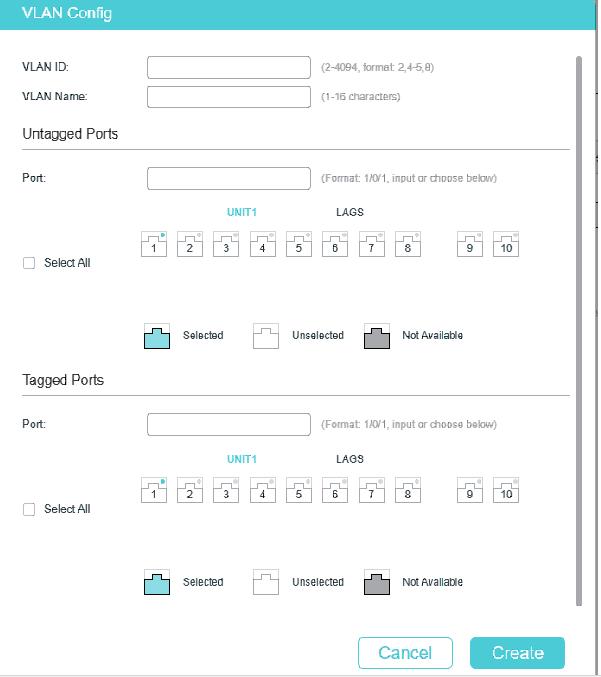
Kliknij Create.
-
Podaj numer VLAN (np. 10, 20, 30) i nazwę (opcjonalnie „Biuro”, „Goście”).
-
Zapisz.
4. Przypisywanie portów
Masz dwa tryby portów:
-
Untagged (U) – urządzenia końcowe (PC, drukarki, AP w trybie access).
-
Tagged (T) – łącza do innych switchy/routera (trunk).
Dla przykładu:
-
VLAN 10 (Biuro) → porty 1-4 jako Untagged.
-
VLAN 20 (Goście) → porty 5-6 jako Untagged.
-
VLAN 30 (Serwery) → port 7 jako Untagged.
-
Port 8 (uplink do routera/firewalla) → wszystkie VLANy jako Tagged.
5. PVID (Port VLAN ID)
-
W menu 802.1Q PVID Setting ustaw dla każdego portu PVID = ID VLANu, który ma być „domyślny” dla ruchu nieotagowanego.
-
Przykład: port 1–4 → PVID 10, port 5–6 → PVID 20 itd.
6. Zapis konfiguracji
-
Po testach koniecznie zapisz ustawienia do pamięci stałej: Save Config.
-
W przeciwnym razie po restarcie switch zapomni konfigurację.
Uwaga praktyczna:
-
VLANy na samym switchu tylko separują ruch. Żeby ruch między nimi mógł się routować, musisz mieć router/firewall obsługujący inter-VLAN routing (np. Mikrotik, pfSense, TP-Link Omada Gateway).
-
Jeżeli router nie obsługuje VLANów, musisz mieć osobny port do każdego VLANu.